Сравнить два документа в Ворде можно без сторонних программ: кнопка спрятана на вкладке «Рецензирование». Word сопоставляет два файла и собирает третий, где все отличия размечены как исправления. Ниже по шагам, как этим пользоваться, как читать результат и в каких случаях удобнее сравнить файлы онлайн.
Как сравнить два документа в Word: по шагам
Шаг 1: Сохраните обе версии документа и откройте Word. Сами файлы открывать не обязательно, их выбирают в окне сравнения.
Шаг 2: На вкладке «Рецензирование» нажмите «Сравнить» и в меню выберите «Сравнить…». Второй пункт, «Объединить…», нужен для другого: он сводит в один файл правки нескольких рецензентов.
Шаг 3: В поле «Исходный документ» укажите старую версию, в поле «Измененный документ» новую. В строке «Пометить исправления как» можно написать имя: так правки будут подписаны, и в общем файле будет видно, чьи они.
Шаг 4: Нажмите «Больше» и проверьте параметры сравнения. По умолчанию Word учитывает почти всё: вставки и удаления, перемещения, примечания, форматирование, изменения регистра, пробелы, таблицы, колонтитулы, сноски. Если документ переверстали, снимите флажок «Форматирование», иначе каждая смена шрифта станет отдельной правкой.
Шаг 5: В блоке «Показывать изменения» оставьте «на уровне слов» и выберите показ «в новом документе». Так исходные файлы останутся нетронутыми, а результат откроется отдельно.
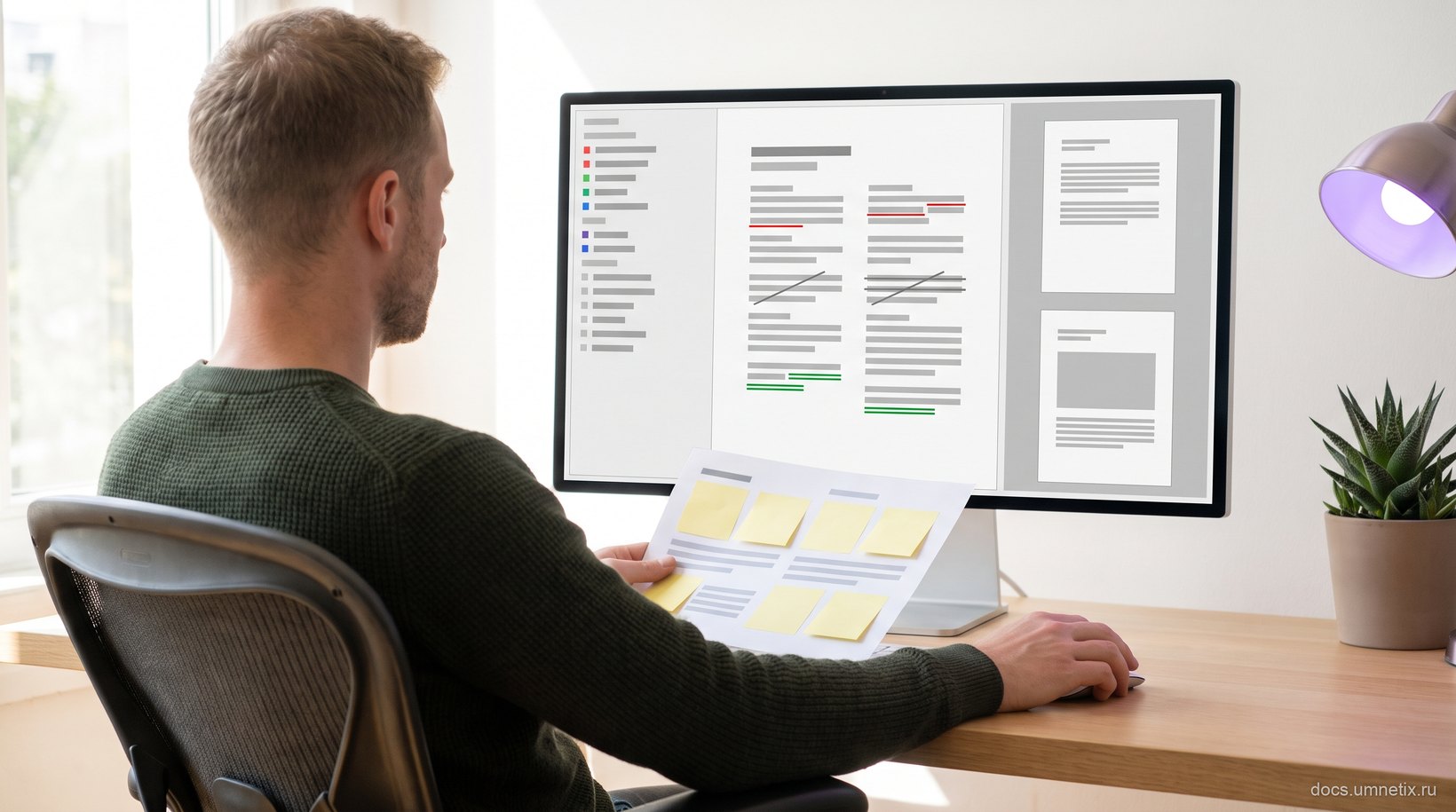
Шаг 6: Нажмите «ОК». Word откроет окно сравнения: в центре сравниваемый документ с разметкой, справа исходный и изменённый файлы, слева область проверки со списком всех исправлений.
Как читать результат
Вставленный текст подчёркнут, удалённый зачёркнут, у каждого автора правок свой цвет. Абзац, который переставили без изменений, Word выделяет отдельно, двойной линией: на старом месте он помечен как перемещённый отсюда, на новом как перемещённый сюда. Изменения оформления показаны выносками на полях.
В области проверки слева видно, сколько всего правок и каких: вставок, удалений, перемещений, изменений форматирования. Это быстрый способ понять масштаб: две правки или двести.
Правки можно принимать и отклонять по одной: на вкладке «Рецензирование» есть кнопки «Принять» и «Отклонить» и стрелки для перехода к следующему исправлению. Когда разберёте всё, сохраните итоговый документ под новым именем.
Если сравнение не запускается
Защищённые документы Word не сравнивает. Если на одном из файлов стоит ограничение редактирования, снимите его: «Рецензирование» → «Ограничить редактирование» → «Отключить защиту».
Если в одном из файлов есть непринятые исправления, Word предупредит и сравнит документы так, будто все исправления приняты. Чтобы не запутаться, лучше заранее принять или отклонить старые правки.
На Mac и в других редакторах
В Word для Mac путь почти тот же: «Рецензирование» → «Сравнить» → «Сравнить документы».
В LibreOffice Writer откройте новую версию и выберите «Правка» → «Отслеживание изменений» → «Сравнить документ», а в окне укажите старую.
В Google Документах есть пункт «Инструменты» → «Сравнить документы». Оба файла должны лежать на Google Диске в формате Google Документов, файл .docx сначала придётся открыть через Документы.
Где встроенное сравнение не справится
PDF. Word умеет открыть PDF и превратить его в редактируемый документ, но при конвертации съезжают переносы строк, колонтитулы и нумерация. Сравнение такого файла с оригиналом даёт десятки мнимых правок, среди которых настоящие легко пропустить.
Сканы и фотографии. Если PDF состоит из картинок страниц, текст из него при конвертации получится с ошибками или не получится вовсе, и сравнение потеряет смысл. Фотографию договора встроенным сравнением не сравнить совсем.
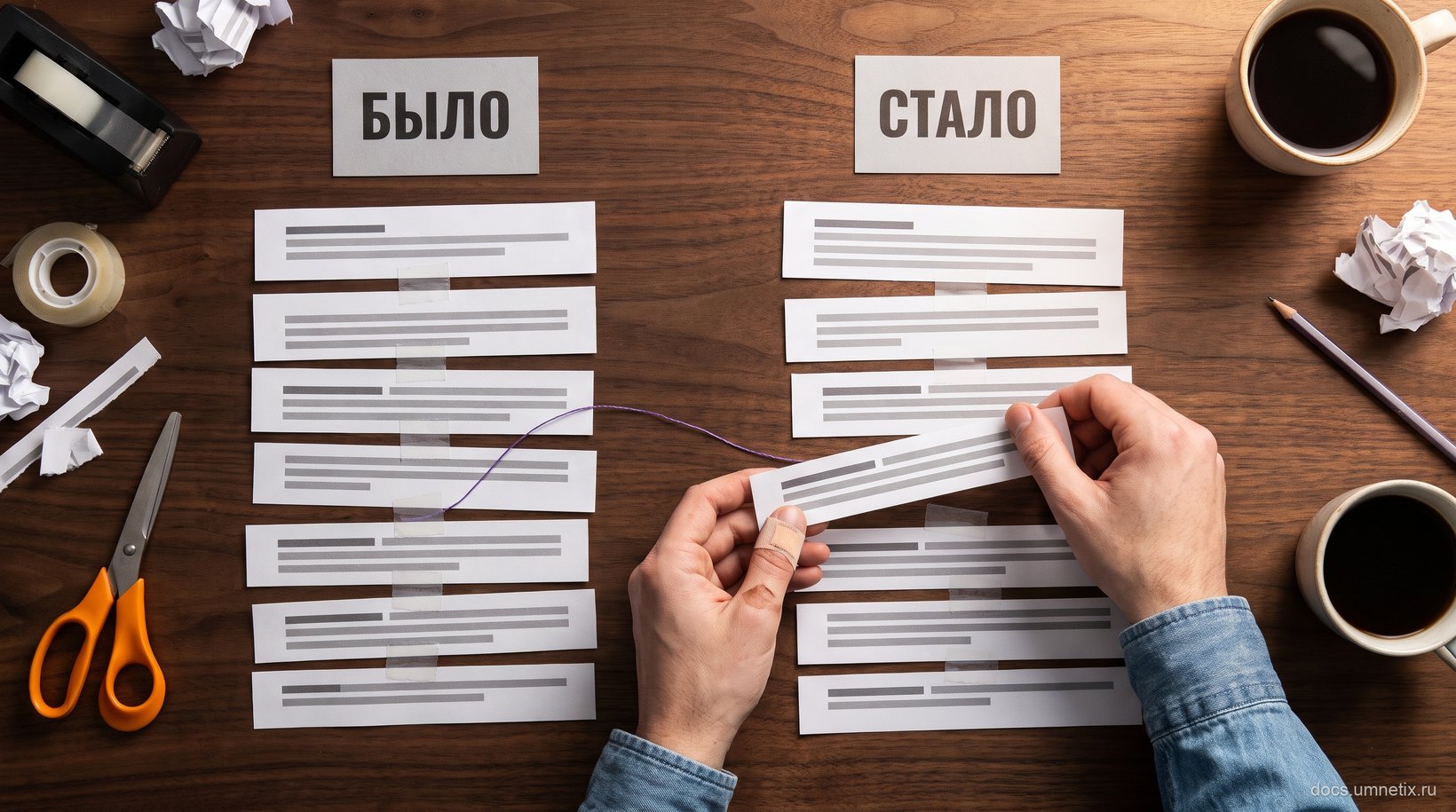
Переставленные и поправленные абзацы. Если абзац перенесли без изменений, Word отметит перемещение. Но если его перенесли и заодно поправили, это будет удаление в одном месте и вставка в другом, и что изменилось внутри, придётся искать глазами. Онлайн-сравнение в этом случае тоже покажет две записи, убранную и добавленную, зато в каждой будет весь абзац, и пару легко сличить.
Много косметики. Когда документ переверстали, поменяли шрифты и отступы, разметка тонет в мелочах. Флажки в параметрах помогают, но если поменялась нумерация пунктов, набранная вручную, правкой станет каждый номер.
Нет Word под рукой. На телефоне и на компьютере без Office встроенного сравнения нет.
Как сравнить документы Word онлайн
Если файлы есть, а Word нет, или один из файлов в PDF, сравнить их можно онлайн на странице сравнения документов Word. Выбираете два файла, сервис выравнивает их по абзацам и подсвечивает отличия по словам. Оформление при этом не сравнивается, только текст, поэтому переверстанный документ не даёт ложных правок.
В результате видны обе версии рядом и список правок, а скачать можно файл Word с исправлениями: его открывают в Word и принимают или отклоняют правки так же, как после встроенного сравнения.
Для PDF и фотографий страниц есть отдельная страница сравнения PDF, а для договоров сравнение с эталоном, где каждая правка помечена как выгодная, невыгодная или нейтральная для вашей стороны.
Итог: если оба файла в Word и рядом компьютер с Office, хватит встроенного сравнения: «Рецензирование» → «Сравнить» → «Сравнить…», а флажок «Форматирование» стоит снять, если документ переверстывали. Если один файл в PDF или на фото, если Word нет под рукой или нужно понять, что правки значат для договора, удобнее сравнить онлайн.
Онлайн-сравнение доступно после регистрации: 5 бесплатных операций, одна операция на пару файлов, карта не нужна. Сканы длиннее 5 страниц распознаются за дополнительные операции: по одной за каждые следующие 5 страниц.