Сравнение документов Word онлайн: все отличия с подсветкой
Сканы распознаём до 20 страниц в файле: 5 страниц скана входят в операцию, каждые следующие 5 — ещё одна операция.
Сравнение запускается в личном кабинете. Пока вы входите или регистрируетесь, файлы ждут в вашем браузере, на сервер они уйдут только после кнопки «Сравнить документы». Первые 5 операций бесплатно.
Уже есть аккаунт? ·DOCX, PDF, TXT, JPG, PNG до 25 МБ
Выберите два файла .docx, старую и новую версию. Сервис выровняет их по абзацам и подсветит, что добавили, убрали и переписали, вплоть до отдельного слова. Всё в браузере, Word для этого не нужен.
Коротко. Сравнение документов Word: 5 операций бесплатно и без карты, дальше пакеты от 300 ₽ за 30 операций до 6 900 ₽ за 1 000, купленные операции не сгорают 12 месяцев. В скане без текстового слоя 5 страниц входят в операцию, каждые следующие 5 стоят ещё одну, до 20 страниц на файл. Это помощь в работе с документом, а не юридическое заключение: решение принимает человек.
Обновлено:
Возможности
Как это работает
Выберите два файла Word прямо на этой странице
Войдите или зарегистрируйтесь: файлы подождут в браузере
Нажмите «Сравнить документы» в личном кабинете
Смотрите отличия и скачайте отчёт или файл с исправлениями
Для каких задач
Как сравнить два файла Word онлайн
Выберите файлы в форме вверху страницы: слева исходный, справа изменённый. Можно выделить оба файла сразу в одном окне выбора или перетащить их мышкой. Порядок важен: сервис показывает, что поменялось во втором файле относительно первого.
Сравнение запускается в личном кабинете. Если аккаунта нет, регистрация займёт пару минут, а выбранные файлы всё это время лежат в вашем браузере. В кабинете они подставятся сами, останется нажать «Сравнить документы».
Через минуту вы увидите список правок и обе версии рядом. Результат сохранится в разделе «Мои документы», к нему можно вернуться позже.
Что покажет сравнение
- Изменённые абзацы. Внутри абзаца подсвечены конкретные слова: что было и что стало. Срок «30 дней», превратившийся в «60 дней», не потеряется в длинном пункте.
- Добавленные абзацы. Текст, которого в исходном файле не было.
- Удалённые абзацы. То, что из новой версии пропало. Их глазами искать труднее всего.
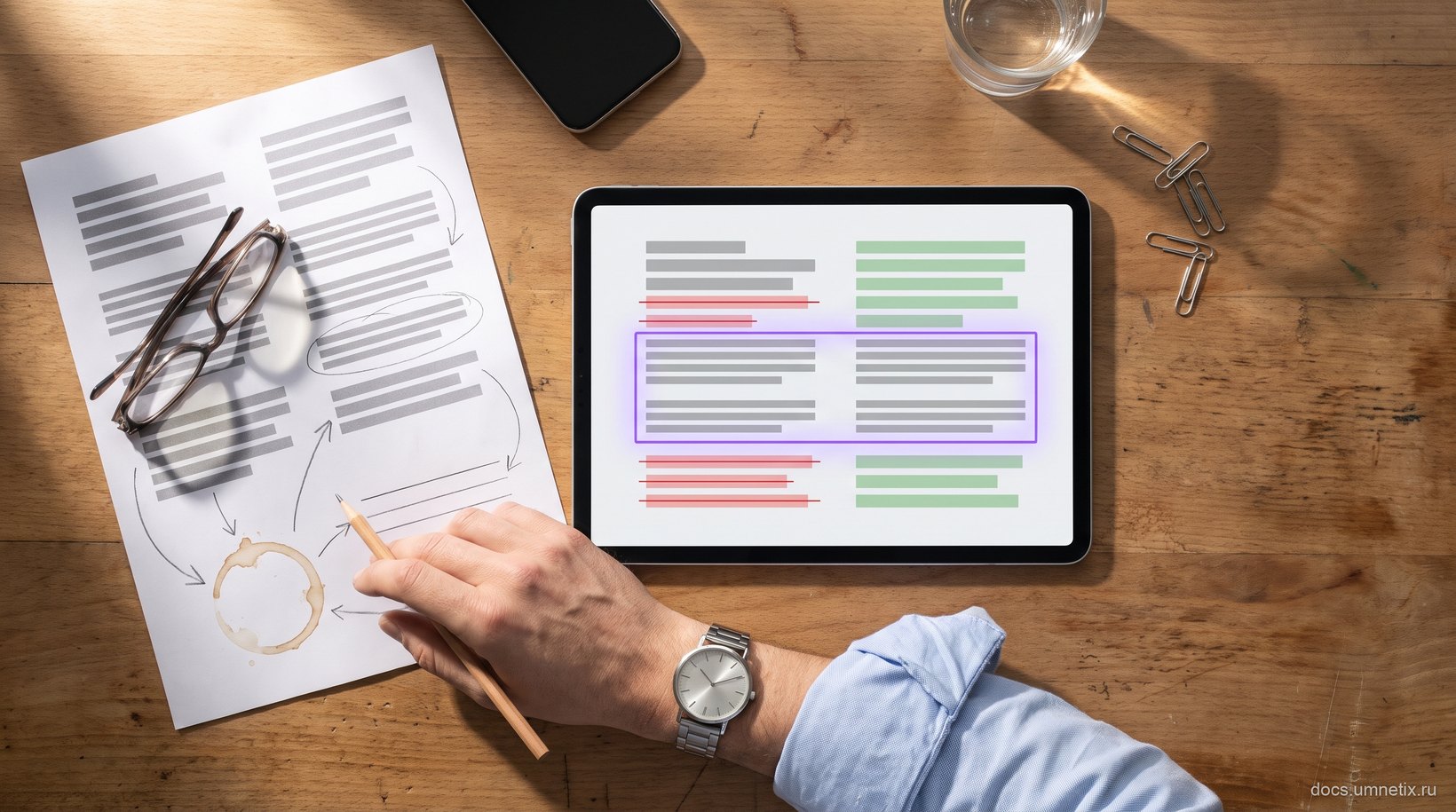
- Обе версии рядом. Две колонки с подсветкой, парные места выделяются вместе.
- Файл с исправлениями. Документ Word, где все отличия размечены так же, как в режиме «Исправления»: его можно открыть в Word и принять или отклонить правки по одной.
К каждой правке есть короткое пояснение простыми словами: что добавили, убрали или как переписали, и это правка по существу или мелочь. Если сравниваете договор, переключитесь в режим «Договор»: там у каждой правки будет оценка, в чью она пользу, и рекомендация.
Встроенное сравнение в Word: когда его хватает
В самом Word тоже есть сравнение: вкладка «Рецензирование», кнопка «Сравнить». Если Word уже установлен, это бесплатно, и для простых случаев его достаточно. По шагам мы разобрали его в статье как сравнить два документа в Ворде.
| Задача | Сравнение в Word | Сравнение онлайн |
|---|---|---|
| Оба файла .docx, правок немного | Справится | Справится |
| Старый формат .doc | Справится | Нужно пересохранить в .docx |
| Изменения оформления: шрифты, отступы | Покажет | Не сравнивает, только текст |
| Документ переверстали, слова прежние | Много лишней разметки, помогают настройки | Правок не будет |
| Один файл в PDF или на фото | Сначала конвертировать, появится шум | Сравнит как есть |
| Под рукой только телефон | Не выйдет | Работает в браузере |
| Понять, что правка значит для договора | Не скажет | Пояснение к каждой правке |
Коротко: если оба файла в Word и компьютер с Office рядом, начните со встроенного сравнения. Онлайн удобнее, когда один из файлов в PDF, когда документ переверстали или когда нужно быстро понять смысл правок.
Какие файлы подойдут
- .docx. Обычный файл Word: в этом формате сохраняют все версии Word начиная с 2007 года, его же можно выбрать в LibreOffice и при скачивании из Google Документов. Текст в таблицах внутри документа тоже сравнивается.
- .doc. Старый формат напрямую не принимаем. Откройте файл в Word или LibreOffice и сохраните как .docx: текст при этом не меняется.
- PDF и фото. Один из файлов может быть PDF, в том числе скан, или фотографией страницы, например подписанный экземпляр против файла Word. Подробнее на странице сравнения PDF.
- Размер. До 25 МБ на файл.
Excel, презентации и файлы .odt сервис не сравнивает. Документ .odt проще пересохранить в .docx.
Что стоит знать заранее
Сравнивается текст, а не оформление. Если в новой версии поменяли только шрифт или отступы, сервис скажет, что текст совпадает. Проверить оформление поможет сравнение в самом Word.
Перенесённый абзац виден как две правки. На старом месте он будет отмечен удалённым, на новом добавленным. По одинаковому тексту в обеих записях перенос сразу понятен.
Картинки, примечания и колонтитулы не сравниваются. Только основной текст документа.
Решение за вами. Пояснения помогают быстрее разобраться в правках, но важные места стоит прочитать самому: у каждой правки есть цитата, по которой её легко найти в документе.
Сколько стоит
Одно сравнение двух файлов списывает одну операцию. Если файл оказался сканом, 5 его страниц входят в эту операцию, а каждые следующие 5 страниц скана стоят ещё одну: скан на 6–10 страниц добавит одну операцию, на 11–15 две, на 16–20 три. Правило считается для каждого файла отдельно. Word, TXT и PDF, в котором текст выделяется мышкой, распознавать не нужно, за них доплаты нет. Сколько спишется, форма скажет до запуска, а если операций не хватит, сравнение не начнётся и ничего не спишется.
После регистрации дают 5 операций бесплатно, карта не нужна. Дальше пакеты без подписки: 30 операций за 300 ₽, и чем больше пакет, тем дешевле операция. Подробнее на странице тарифов.
Частые вопросы
Как сравнить два документа Word на отличия онлайн?+
Выберите оба файла в форме вверху страницы, войдите в кабинет и нажмите «Сравнить документы». Примерно через минуту увидите список правок и обе версии рядом с подсветкой отличий.
Нужно ли устанавливать Word?+
Нет. Сравнение работает в браузере, в том числе на телефоне. Word пригодится, только если захотите открыть выгруженный файл с исправлениями.
Какой файл выбирать первым?+
Первым исходный, то есть старую версию или ваш вариант, вторым изменённый. Сервис показывает, что поменялось во втором файле относительно первого.
Можно ли сравнить файлы .doc?+
Не напрямую. Откройте .doc в Word или LibreOffice и сохраните как .docx, а потом сравните. Текст при пересохранении не меняется.
Сравнивается ли форматирование?+
Нет, только текст. Шрифт, цвет, отступы и разбивка на строки правкой не считаются. Это удобно, когда документ переверстали, а слова остались прежними.
Можно ли сравнить Word и PDF?+
Да. Один файл может быть .docx, другой PDF (в том числе скан) или фотография страницы. Сервис извлечёт текст из обоих и сравнит по абзацам.
Что такое файл с исправлениями?+
Это документ Word, где отличия размечены как в режиме рецензирования: добавленное выделено, удалённое зачёркнуто. Его можно открыть в Word и принять или отклонить правки по одной.
Сколько стоит сравнение?+
Одна операция за пару файлов. Сканы распознаём до 20 страниц в файле: 5 страниц скана входят в операцию, каждые следующие 5 стоят ещё одну, например скан на 12 страниц добавит две. 5 операций бесплатно после регистрации, дальше пакеты от 300 ₽ без подписки.
Попробуйте сравнение файлов Word бесплатно
5 бесплатных операций — без привязки карты
Выбрать два файлаДругие инструменты
Реестр первички из счетов и актов
Загрузите сразу несколько счетов, актов, накладных или УПД — ИИ извлечёт реквизиты и суммы из каждого и соберёт одну сводную таблицу-реестр. Выгрузка в Excel и CSV для 1С. ИНН проверяется по контрольной сумме.
Проверка первичных документов
Загрузите счёт, акт, накладную или УПД — проверим реквизиты, валидность ИНН по контрольной сумме, арифметику НДС и итоговых сумм. Можно приложить договор — сверим ИНН сторон, сумму и предмет. ИНН и арифметика проверяются точно (без участия модели).
Сверка документов с банком и 1С
Загрузите две таблицы (Excel/CSV) — ваши счета/акты и банковскую выписку или выгрузку из 1С. ИИ сопоставит строки и покажет, что не бьётся: расхождения сумм, неоплаченные документы, платежи без документа и дубли.
Проверка договора онлайн
Загрузите договор, и нейросеть проверит его по фиксированному чек-листу из 20+ типовых рисков: штрафы, ответственность, расторжение, подсудность, форс-мажор. По каждому пункту вердикт «риск / отсутствует / в порядке», цитата из договора и рекомендация. Первые 5 проверок бесплатно.
Сравнение договора с эталоном
Загрузите свой эталон и присланный контрагентом договор — ИИ найдёт все отличия, отметит выгодные и невыгодные для вас условия и покажет точную цитату-источник по каждому пункту. Экспорт в Word с правками (redline) и PDF.
Аудит документов
Загрузите документ — искусственный интеллект проанализирует текст, найдёт ошибки, нестыковки и слабые места. Получите конкретные рекомендации по улучшению.
Извлечение данных из документов
Автоматически извлекайте таблицы, цифры, имена и любые структурированные данные из PDF и сканов. ИИ распознаёт информацию и формирует таблицу.
Деловые письма
Опишите, что нужно сказать и кому — получите письмо в деловом тоне: официальное письмо в организацию, письмо в налоговую, отказ, напоминание об оплате, ответ на претензию, сопроводительное. Русский и английский.
Генерация коммерческих предложений
Опишите продукт и клиента — ИИ сгенерирует профессиональное коммерческое предложение с правильной структурой, убедительными аргументами и оформлением.